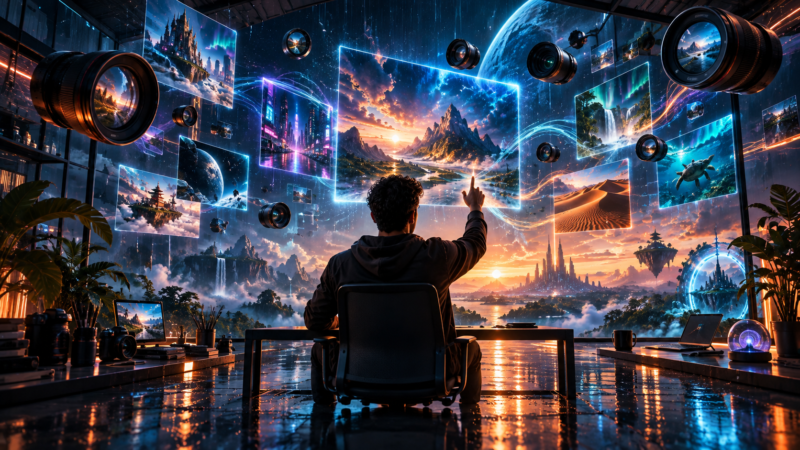
Use atalhos de câmera, perspectiva, movimento, reflexos, transições e efeitos visuais para criar imagens mais impactantes com IA.
Como usar estes comandos
Use cada termo como uma instrução curta para definir o enquadramento, a perspectiva ou o efeito visual da imagem. Cole o comando no início do seu prompt e complete com a descrição da cena que deseja criar.
Estes nomes são atalhos personalizados de prompting. Eles não são comandos oficiais nativos do ChatGPT e podem ser interpretados de maneiras diferentes conforme a ferramenta usada.
O comando /wormsview foi padronizado nesta lista como /wormview.
Ângulos e posicionamento de câmera
Comando 1: /droneview
/droneviewCria uma visão aérea elevada, semelhante a uma câmera de drone olhando para o personagem.
Comando 2: /birdsview
/birdsviewFotografa praticamente de cima para baixo, como uma visão de pássaro.
Comando 3: /wormview
/wormviewColoca a câmera extremamente baixa, próxima ao chão, olhando para cima.
Comando 4: /highangle
/highangleCâmera acima do personagem apontando para baixo.
Comando 5: /lowangle
/lowangleCâmera abaixo da linha dos olhos apontando para cima, dando mais presença ao personagem.
Comando 6: /topleft
/topleftPosiciona a câmera acima e à esquerda do personagem.
Comando 7: /topright
/toprightPosiciona a câmera acima e à direita do personagem.
Comando 8: /bottomleft
/bottomleftCâmera posicionada abaixo e à esquerda.
Comando 9: /bottomright
/bottomrightCâmera posicionada abaixo e à direita.
Comando 10: /overheadaction
/overheadactionCena de ação fotografada diretamente de cima.
Comando 11: /cornerpov
/cornerpovFotografa o personagem a partir de um canto ou posição diagonal do ambiente.
Comando 12: /extremepov
/extremepovUsa uma perspectiva muito próxima e exagerada, geralmente com algum elemento quase tocando a lente.
Comando 13: /creativeangle
/creativeangleCria um enquadramento incomum ou exagerado para deixar a foto mais interessante.
Comando 14: /dutchangle
/dutchangleInclina o horizonte propositalmente, criando uma composição diagonal.
Comando 15: /fisheyepov
/fisheyepovSimula uma lente olho de peixe, com campo de visão muito amplo e distorção nas bordas.
Perspectiva e profundidade
Comando 16: /forcedperspective
/forcedperspectiveUsa perspectiva forçada para fazer objetos ou pessoas parecerem maiores, menores, próximos ou distantes.
Comando 17: /perspectivehack
/perspectivehackManipula profundidade e escala usando elementos próximos da câmera.
Comando 18: /giantperspective
/giantperspectiveFaz o personagem parecer gigantesco em relação ao ambiente ou a outra pessoa.
Comando 19: /epicperspective
/epicperspectiveCria uma composição ampla e cinematográfica, dando sensação de escala e grandiosidade.
Comando 20: /onepointperspective
/onepointperspectiveUsa linhas convergindo para um único ponto central, criando forte sensação de profundidade.
Comando 21: /unexpectedshot
/unexpectedshotEscolhe deliberadamente um ângulo pouco convencional para surpreender visualmente.
Comando 22: /realitybend
/realitybendDistorce prédios, chão, horizonte ou ambiente para criar uma realidade visual impossível.
Comando 23: /tiltshift
/tiltshiftSimula lente tilt-shift, deixando partes da imagem desfocadas e podendo criar aparência de miniatura.
Movimento e ação
Comando 24: /freezeaction
/freezeactionCongela um movimento rápido, como salto, corrida ou objeto no ar.
Comando 25: /actionfreeze
/actionfreezeVariação da mesma ideia: congela uma ação exatamente no momento mais impactante.
Comando 26: /motionblur
/motionblurMantém o personagem relativamente nítido enquanto o fundo apresenta borrão de movimento.
Comando 27: /dynamicshot
/dynamicshotCria sensação de movimento, energia e ação na composição.
Comando 28: /speedshot
/speedshotIntensifica a sensação de velocidade usando movimento, perspectiva e motion blur.
Reflexos e objetos
Comando 29: /throughobject
/throughobjectFotografa o personagem através de algum objeto, como óculos, anel, vidro ou abertura.
Comando 30: /reflectionhack
/reflectionhackUsa espelhos, janelas ou superfícies reflexivas para mostrar o personagem e seu reflexo.
Comando 31: /groundreflection
/groundreflectionCria reflexo do personagem no chão, geralmente usando água ou superfície espelhada.
Comando 32: /mirrorportal
/mirrorportalTransforma um espelho em uma espécie de portal para outra cena ou realidade.
Comando 33: /illusionshot
/illusionshotCria uma ilusão visual utilizando reflexos, perspectiva ou composição.
Revelação e transições
Comando 34: /revealshot
/revealshotColoca parte do personagem escondida atrás de uma parede ou objeto, criando sensação de revelação.
Comando 35: /doorreveal
/doorrevealFaz o personagem surgir através de uma porta que revela outro cenário.
Comando 36: /objecttransition
/objecttransitionFaz o personagem atravessar, sair ou interagir com um objeto como parte de uma transição visual.
Comando 37: /matchcut
/matchcutCria duas cenas ou elementos visualmente alinhados para permitir uma transição suave entre eles.
Efeitos cinematográficos e surreais
Comando 38: /portalshot
/portalshotColoca o personagem entrando ou saindo de um portal visual.
Comando 39: /cloneeffect
/cloneeffectDuplica o mesmo personagem várias vezes na mesma cena.
Comando 40: /microworld
/microworldMiniaturiza o personagem dentro de um objeto ou pequeno ambiente.
Comando 41: /skyfall
/skyfallCria a sensação de que o personagem está caindo pelo céu sobre uma cidade ou paisagem.
Comando 42: /silhouettepov
/silhouettepovTransforma o personagem em silhueta usando uma fonte de luz forte atrás dele.
Comando 43: /rain
/rainTransforma o ambiente para uma cena com chuva, superfícies molhadas, gotas e iluminação compatível.
Comandos pensados para conteúdo viral
Comando 44: /viralshot
/viralshotCria uma composição visual propositalmente incomum e chamativa para capturar atenção rapidamente.
Comando 45: /scrollstopper
/scrollstopperPrioriza uma composição extremamente chamativa para interromper o scroll nas redes sociais.
Comando 46: /behindthescene
/behindthesceneMostra bastidores da produção, como câmera, fotógrafo, iluminação ou equipamentos aparecendo na imagem.
Quer acessar mais prompts prontos?
Conheça a biblioteca do Mestre dos Prompts com mais de 15.000 prompts para imagens, vídeos, conteúdos, vendas e muito mais.