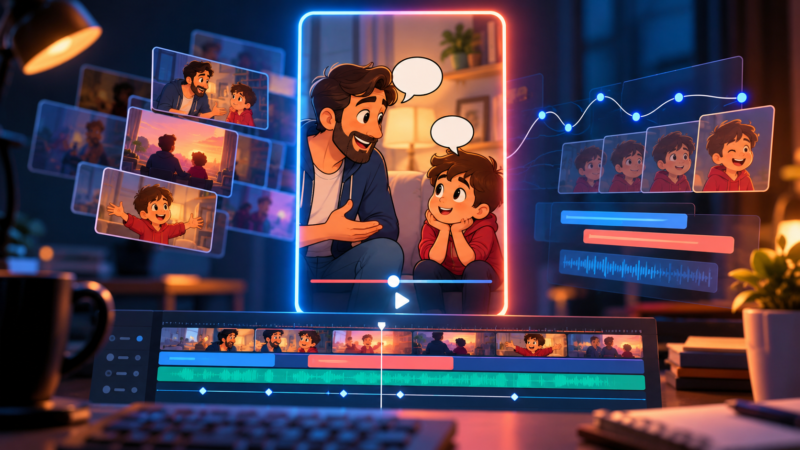
Você descreve a ideia, o ChatGPT cria as cenas e o Remotion transforma o projeto em vídeo. Neste tutorial, você vai aprender a montar um vídeo vertical com personagens, diálogo, movimentos e legendas, mesmo sem escrever a animação do zero.
O que você precisa: o aplicativo do ChatGPT para computador com acesso ao plugin Remotion. A disponibilidade de plugins pode variar conforme a conta e o espaço de trabalho.
Veja três vídeos de exemplo
Assista aos vídeos abaixo para observar diferentes ideias, estilos de cena e ritmos de narrativa. Use-os como inspiração para adaptar o prompt ao seu projeto.
Todo mundo tem um filho assim
O mistério das meias
Maestro IA para pequenas empresas
O que são Remotion, plugin e Skill?
O Remotion é uma ferramenta para criar vídeos com código, usando React. Em vez de posicionar cada elemento manualmente em uma linha do tempo, é possível programar cenas, textos, animações, áudio e transições.
O plugin Remotion permite usar esse fluxo com o Codex no aplicativo do ChatGPT para computador. Ele inclui Skills, que são instruções para orientar a IA na criação e edição do projeto. A IA escreve o código; o Remotion mostra a prévia e renderiza o vídeo.
Passo 1: encontre o plugin
Abra o aplicativo do ChatGPT para computador, entre em Plugins e procure por Remotion. Instale o plugin se ele estiver disponível para sua conta. Você também pode começar um projeto no Codex, digitar $remotion no pedido e aceitar a sugestão do plugin. Esse é o fluxo indicado na documentação oficial do Remotion.
Passo 2: descreva o vídeo que você quer criar
Um bom pedido informa o formato, a duração, quem aparece, o que acontece em cada cena e como o vídeo deve terminar. Se houver conversa, escreva as falas ou peça à IA para propor um roteiro antes da produção.
Copie e adapte este prompt:
Crie um vídeo animado vertical de 20 segundos, em 1080 × 1920, com dois personagens de desenho conversando em português. A cena acontece em uma sala simples. O filho diz: “Pai, posso usar inteligência artificial para fazer a tarefa?” O pai responde: “Pode, mas primeiro precisa entender a pergunta.” O filho olha para a câmera e diz: “Então vou pedir para ela me explicar a pergunta.”

Quero expressões faciais claras, movimentos suaves, enquadramentos que alternem entre os personagens e legendas sincronizadas. Use um estilo cartoon 2D. Mostre a prévia, revise as cenas e, depois, renderize o MP4. Se o ambiente não tiver uma ferramenta de geração de voz, deixe as falas e os tempos preparados para eu adicionar o áudio.
O detalhe final evita uma confusão comum: animar personagens e gerar vozes são tarefas diferentes. O Remotion organiza e renderiza o vídeo; a narração precisa ser gravada, gerada por uma ferramenta de voz disponível no ambiente ou adicionada depois.
Passo 3: revise a prévia
Antes de exportar, assista ao vídeo e peça ajustes específicos. Por exemplo:
- “A reação do pai precisa durar mais um segundo.”
- “Aproxime a câmera do filho na última fala.”
- “Deixe as legendas maiores e mais fáceis de ler no celular.”
- “Retire os textos do fundo; quero apenas os personagens e o cenário.”
O Remotion Studio permite visualizar a composição antes da renderização.
Passo 4: exporte o MP4
Quando a prévia estiver aprovada, peça: “Renderize a versão final em MP4.” Também é possível usar o botão Render no Remotion Studio.
E se você usa o Codex pelo terminal?
Nesse caso, você pode criar um projeto Remotion e instalar as Skills com os comandos abaixo:
npx create-video@latest --yes --blank meu-video
cd meu-video
npx remotion skills add
npm run dev
Depois, abra o projeto no seu agente de código e envie o prompt do vídeo. Esse caminho exige Node.js instalado no computador. A documentação do Remotion também apresenta a instalação direta das Skills com npx skills add remotion-dev/skills.
O que dá para criar com esse processo?
Você pode começar com vídeos explicativos, anúncios curtos, animações de texto, demonstrações de produto e cenas com personagens conversando. O resultado depende da qualidade do roteiro, dos recursos visuais e do áudio que você fornecer ou conseguir gerar no seu ambiente.
Para o primeiro teste, escolha uma ideia, dois personagens e uma conversa curta. Revise a prévia, ajuste o ritmo e só então exporte. Assim, seu primeiro vídeo já serve como base para criar os próximos com o mesmo estilo.
Maestro Prompts: salve este tutorial e experimente o prompt acima. Troque as falas pelo tema do seu negócio e veja como uma ideia escrita pode virar um vídeo animado.
Fontes oficiais
- Plugin Remotion no Codex
- Remotion Studio
- Renderização no Remotion
- Skills no Remotion
- O que são Skills nos plugins da OpenAI
Quer mais ideias para criar com IA?
Se este tutorial despertou novas ideias, conheça a Biblioteca do Mestre dos Prompts. Você encontra mais de 30 mil prompts, comandos e atalhos para criar conteúdo, explorar ferramentas de IA e trabalhar com mais produtividade. Escolha os materiais que fazem sentido para o seu projeto e adapte cada um ao seu objetivo.



Comentários 2