Você sabia que é possível editar vídeos no Google Flow usando comandos de texto? A ideia é simples: partir de uma gravação e descrever a mudança que você quer experimentar. Um fundo diferente, outra iluminação ou a retirada de um objeto podem virar pedidos de edição.
Se você chegou pelo carrossel do @maestroprompts sobre Gemini Omni, aqui estão os sete prompts ampliados, com exemplos e botões para copiar. No final, há uma aula do nosso canal para continuar criando com o Flow.
Onde editar e como começar
Abra o Google Flow — ferramenta oficial. A documentação atual do Google descreve a edição de vídeos enviados ou gerados no próprio Flow, usando o modelo Gemini Omni Flash. A disponibilidade depende da conta e da região.
- Abra um projeto e, nas configurações de geração de vídeo, selecione Omni Flash 1.2 (da família Gemini Omni Flash), quando disponível.
- Envie o vídeo e selecione o trecho que deseja editar. A documentação indica até 10 segundos por edição, ou até 15 segundos para assinantes Google AI Plus, Pro e Ultra. Confira os limites na sua interface.
- Copie um prompt abaixo, substitua os campos entre colchetes e descreva uma mudança principal.
- Gere a edição, compare com o original e refine o pedido. O Flow mantém versões no histórico.
Passo a passo conferido na ajuda oficial do Google Flow, consultada em 5 de novembro de 2026. Recursos e limites podem mudar.
Antes de copiar: escolha o que deve mudar
Troque pedidos vagos como “deixe profissional” por uma descrição concreta: qual objeto, qual fundo, qual tipo de luz e o que deve permanecer. Nos prompts, as instruções de preservação orientam a edição; confira no resultado se rosto, mãos, movimento e continuidade foram mantidos.
Os exemplos abaixo são sugestões de aplicação, não demonstrações de resultados já gerados. Comece com um trecho curto e uma alteração por vez.
PROMPT 1 DE 7
1. Transformação cinematográfica
Quando usar: Para dar uma direção de luz e cor à gravação, mantendo a ação original.
Exemplo: Um vídeo seu apresentando uma ideia ganha luz lateral suave, sombras equilibradas e cores mais consistentes.
Edite o trecho selecionado deste vídeo para criar um acabamento cinematográfico realista, com a referência visual [EX.: LUZ SUAVE DE FIM DE TARDE E CORES NATURAIS].
Ajuste iluminação, balanço de branco, contraste e cores para essa direção visual. Preserve detalhes da pele, altas luzes e áreas escuras, sem exagerar na saturação ou deixar a imagem artificial.
Mantenha a mesma pessoa, identidade facial, cabelo, roupa, proporções, cenário e sequência de ações. Preserve o enquadramento e a trajetória da câmera; não crie novos cortes nem objetos.
Se houver desfoque de fundo, faça-o de forma discreta e coerente com a distância entre pessoa e cenário. Evite oscilações de exposição e mudanças de aparência entre os quadros.
PROMPT 2 DE 7
2. Troca de fundo
Quando usar: Para experimentar outro cenário sem pedir mudanças no personagem.
Exemplo: Trocar uma parede comum por um estúdio minimalista, com iluminação compatível com a pessoa.
No trecho selecionado, substitua somente o fundo atual por [NOVO LOCAL OU CENÁRIO, COM DESCRIÇÃO CONCRETA]. Use um ambiente realista, com [TIPO DE LUZ] e [ELEMENTOS QUE DEVEM APARECER].
Preserve a pessoa principal: rosto, cabelo, corpo, roupa, expressão, pose e movimentos. Mantenha também [OBJETOS DO PRIMEIRO PLANO QUE NÃO DEVEM MUDAR].
Ajuste perspectiva, escala, direção da luz, sombras de contato e reflexos do novo ambiente para integrar a pessoa naturalmente. Faça o cenário acompanhar o movimento original da câmera, sem deslizar de forma independente.
Mantenha bordas naturais em cabelos e mãos. Evite halos, recortes visíveis, alterações no rosto e objetos atravessando o corpo. Não adicione pessoas ou textos.
PROMPT 3 DE 7
3. Remoção de objetos
Quando usar: Para tentar limpar uma distração específica no quadro.
Exemplo: Retirar uma caixa no chão ao fundo de uma apresentação, preservando a pessoa e os móveis próximos.
Remova somente [OBJETO OU PESSOA A REMOVER], que aparece em [POSIÇÃO OU DESCRIÇÃO VISUAL], durante todo o trecho selecionado. Não remova [ELEMENTOS PRÓXIMOS QUE DEVEM PERMANECER].
Reconstrua a região usando a continuidade do próprio ambiente: piso, parede, textura, linhas de perspectiva e elementos visíveis ao redor. Não substitua o objeto por outro.
Preserve a pessoa principal, seus movimentos, os demais objetos, a iluminação e o movimento original da câmera. Corrija também sombras ou reflexos pertencentes exclusivamente ao elemento removido, quando forem visíveis.
Mantenha a região reconstruída estável entre os quadros, sem manchas, duplicações, rastros ou aparecimento intermitente do objeto. Não altere o restante da cena.
PROMPT 4 DE 7
4. Substituição de objetos
Quando usar: Para testar uma alternativa visual no lugar de um objeto existente.
Exemplo: Substituir um vaso por outro modelo, mantendo sua posição na mesa.
Substitua [OBJETO ATUAL, COM POSIÇÃO NA CENA] por [NOVO OBJETO, COM MATERIAL, COR E FORMATO] em todo o trecho selecionado.
O novo objeto deve ocupar a posição do original, com escala e perspectiva coerentes. Ajuste iluminação, textura, sombras de contato e reflexos para integrá-lo ao ambiente.
Se o objeto estiver sendo segurado ou movimentado, preserve a trajetória da ação e a interação com mãos e superfícies. Respeite as oclusões: o objeto deve passar atrás ou à frente dos elementos corretos em cada momento.
Preserve a pessoa, o cenário e todos os outros objetos. Mantenha a aparência do substituto consistente entre os quadros. Não invente logotipos, inscrições ou movimentos extras.
PROMPT 5 DE 7
5. Troca de roupa
Quando usar: Para explorar um figurino diferente no mesmo trecho.
Exemplo: Testar um blazer azul-marinho em uma gravação de apresentação profissional.
Troque somente a roupa da pessoa principal por [PEÇAS, CORES, TECIDOS E CAIMENTO DESEJADOS] durante todo o trecho selecionado.
Preserve o rosto, a identidade, o cabelo, o formato do corpo, a pose, as expressões, as mãos e os movimentos originais. Não altere o ambiente, o enquadramento ou as demais pessoas.
Faça o figurino acompanhar o corpo: costuras, dobras e textura devem reagir de forma coerente aos movimentos. Ajuste as sombras e a iluminação da roupa à luz já existente na cena.
Mantenha a mesma peça, cor e modelagem entre os quadros. Respeite mãos, cabelo e objetos que passam à frente da roupa. Evite tecido fundido à pele, acessórios inesperados e mudanças nas proporções do corpo.
PROMPT 6 DE 7
6. Do dia para a noite
Quando usar: Para experimentar uma nova atmosfera de horário na mesma cena.
Exemplo: Transformar uma caminhada gravada de dia em uma cena noturna, com luz de postes e vitrines.
Transforme o trecho diurno selecionado em uma cena noturna realista em [TIPO DE AMBIENTE]. Use [FONTES DE LUZ PLAUSÍVEIS, COMO POSTES, VITRINES OU LUZ DA LUA] como referência de iluminação.
Reduza a luz ambiente de forma coerente, mantendo detalhes legíveis na pessoa e no cenário. Ajuste céu visível, temperatura de cor, sombras e reflexos para o mesmo horário. Evite apenas escurecer a imagem inteira.
Preserve pessoas, roupas, objetos, arquitetura, ações, composição e movimento de câmera. Não acrescente chuva, trânsito ou personagens que não foram solicitados.
Mantenha a posição e a intensidade das luzes estáveis durante o trecho, sem cintilação ou mudanças bruscas de exposição. O resultado deve parecer uma única cena contínua.
PROMPT 7 DE 7
7. Visual de câmera profissional
Quando usar: Para trabalhar profundidade de campo e acabamento óptico com uma orientação específica.
Exemplo: Dar a uma apresentação um visual de retrato filmado, com a pessoa nítida e o fundo suavemente desfocado.
Edite este trecho com aparência de uma filmagem profissional de [EX.: RETRATO COM LENTE DE 50 MM E DESFOQUE SUAVE DE FUNDO]. Priorize um acabamento óptico natural, sem mudar o conteúdo da gravação.
Mantenha a pessoa principal e os elementos importantes nítidos. Aplique profundidade de campo coerente com a distância entre os planos, sem borrar cabelos, mãos ou o objeto apresentado.
Preserve texturas da pele e dos materiais; evite nitidez excessiva, contornos artificiais e pele plastificada. Mantenha o desfoque de movimento compatível com as ações e com o movimento da câmera.
Conserve identidade, roupa, cenário, composição e sequência de ações. Não invente detalhes que não possam ser vistos no original nem adicione movimentos ou cortes. Mantenha o foco estável entre os quadros.
Como melhorar a próxima tentativa
Se a IA mudar o que deveria permanecer, reduza o pedido. Por exemplo: “Troque apenas o fundo por um estúdio com parede cinza; preserve a pessoa e o movimento da câmera”. Compare o começo, o meio e o fim do trecho. Observe bordas do cabelo, mãos, sombras e objetos em movimento antes de usar o vídeo.
Na transformação cinematográfica, o foco é a direção de luz e cor. No visual de câmera profissional, o foco é profundidade de campo, nitidez e acabamento óptico. Teste essas propostas separadamente para perceber qual combina com sua gravação.
Aula extra: crie vídeos com múltiplas cenas no Flow
Quer avançar da edição de um trecho para a construção de uma sequência? Nesta aula do Maestro Prompts, você acompanha um fluxo de criação com Google Flow, Veo 3.1 e ChatGPT, trabalhando roteiro, continuidade de personagens e extensão de cenas.
Assistir no YouTube: Como criar vídeos longos com Google Veo 3.1 →
A aula mostra a versão utilizada na gravação e complementa o tema com criação e continuidade de cenas. Para os controles atuais de edição com Omni, siga o passo a passo e a ajuda oficial indicados acima.
Salve este artigo para consultar os comandos na próxima edição. Mais tutoriais no Instagram @maestroprompts e no nosso canal no YouTube.
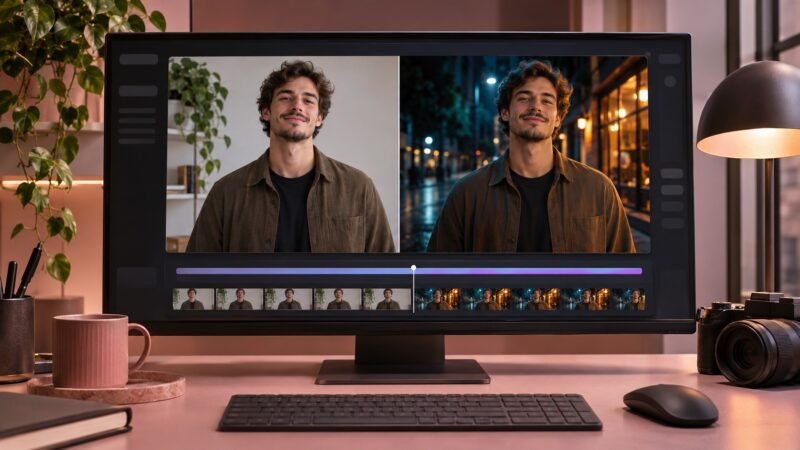
Capa ilustrativa criada com IA; a imagem não é uma captura da interface do Google Flow.
Continue aprendendo: Como criar vídeos com HyperFrames no Claude Code ou Codex · Como criar vídeos animados no ChatGPT com o plugin Remotion.